
Tuto : importe tes achats FUT en 1 clic avec l'extension Chrome MyTraderFC
Installer l'extension Chrome MyTraderFC et envoyer ta liste de transferts de la Web App EA dans ton portefeuille en 3 étapes, avec les captures.
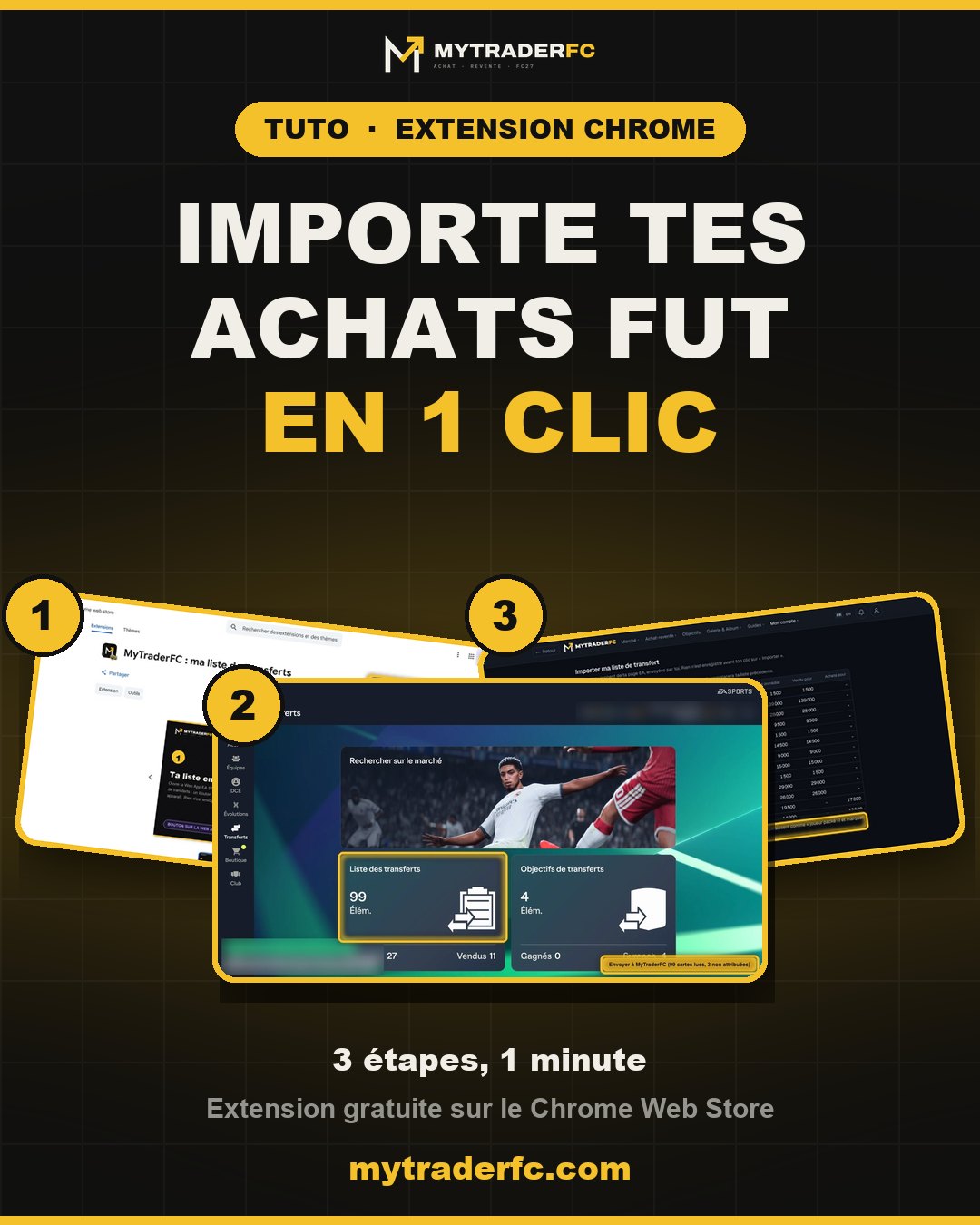
Outil : extension Chrome « MyTraderFC : ma liste de transferts », gratuite sur le Chrome Web Store
Marche sur : ordinateur, avec Google Chrome ou Microsoft Edge
Temps : 1 minute la première fois, 1 clic ensuite
Fini de recopier tes achats à la main : l'extension MyTraderFC lit ta liste de transferts dans la Web App EA SPORTS FC et l'envoie dans ton portefeuille MyTraderFC. Les cartes en vente et les cartes vendues sont classées toutes seules, avec leurs prix. Voici comment l'installer et t'en servir, en 3 étapes.
Étape 1 : ajoute l'extension
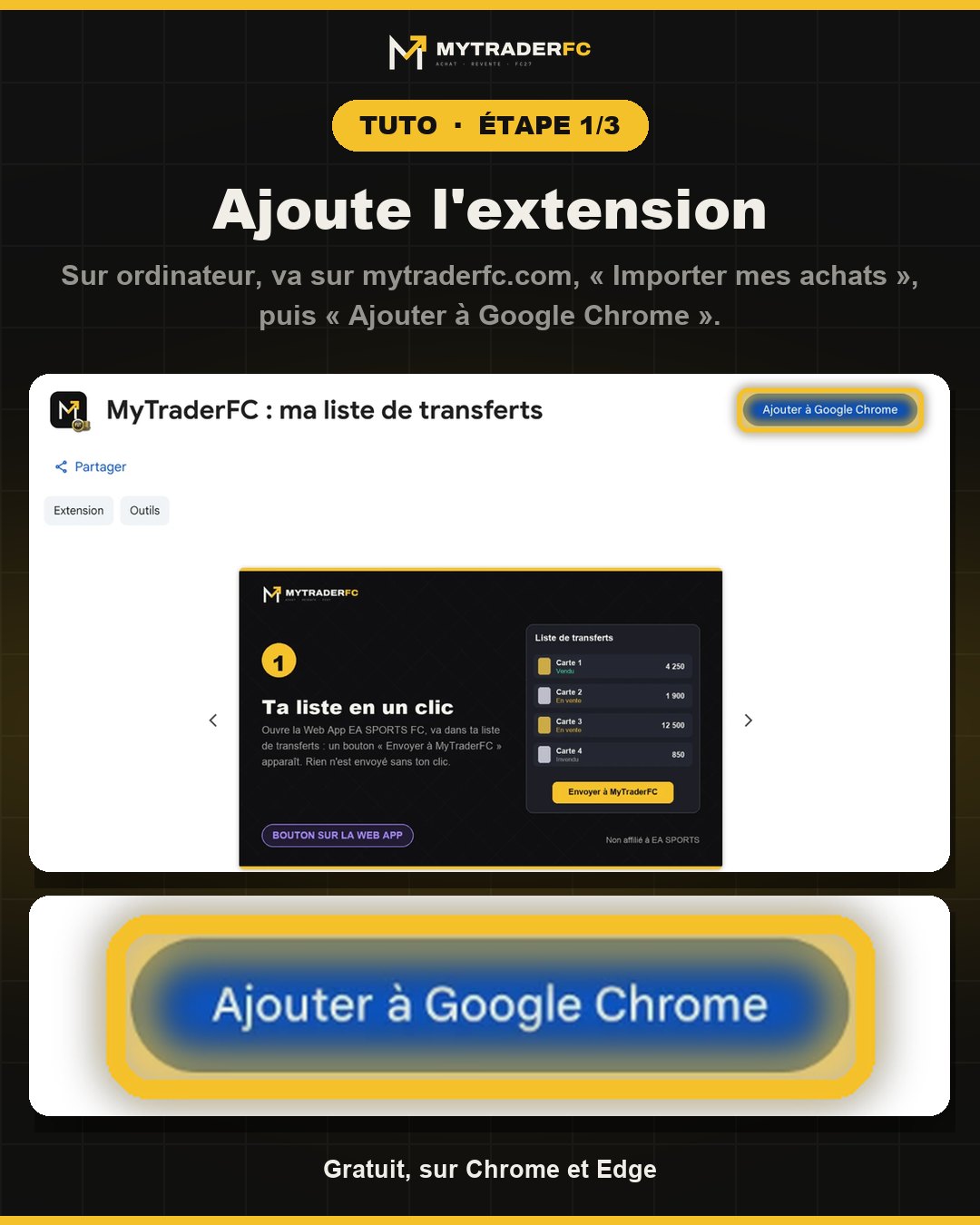
- Sur ordinateur, connecte-toi à MyTraderFC et ouvre Importer mes achats.
- Clique sur « Ajouter à Google Chrome » : la fiche de l'extension s'ouvre sur le Chrome Web Store.
- Clique sur « Ajouter à Chrome », puis confirme « Ajouter l'extension ».
L'extension est gratuite et marche aussi sur Edge.
Étape 2 : envoie ta liste de transferts
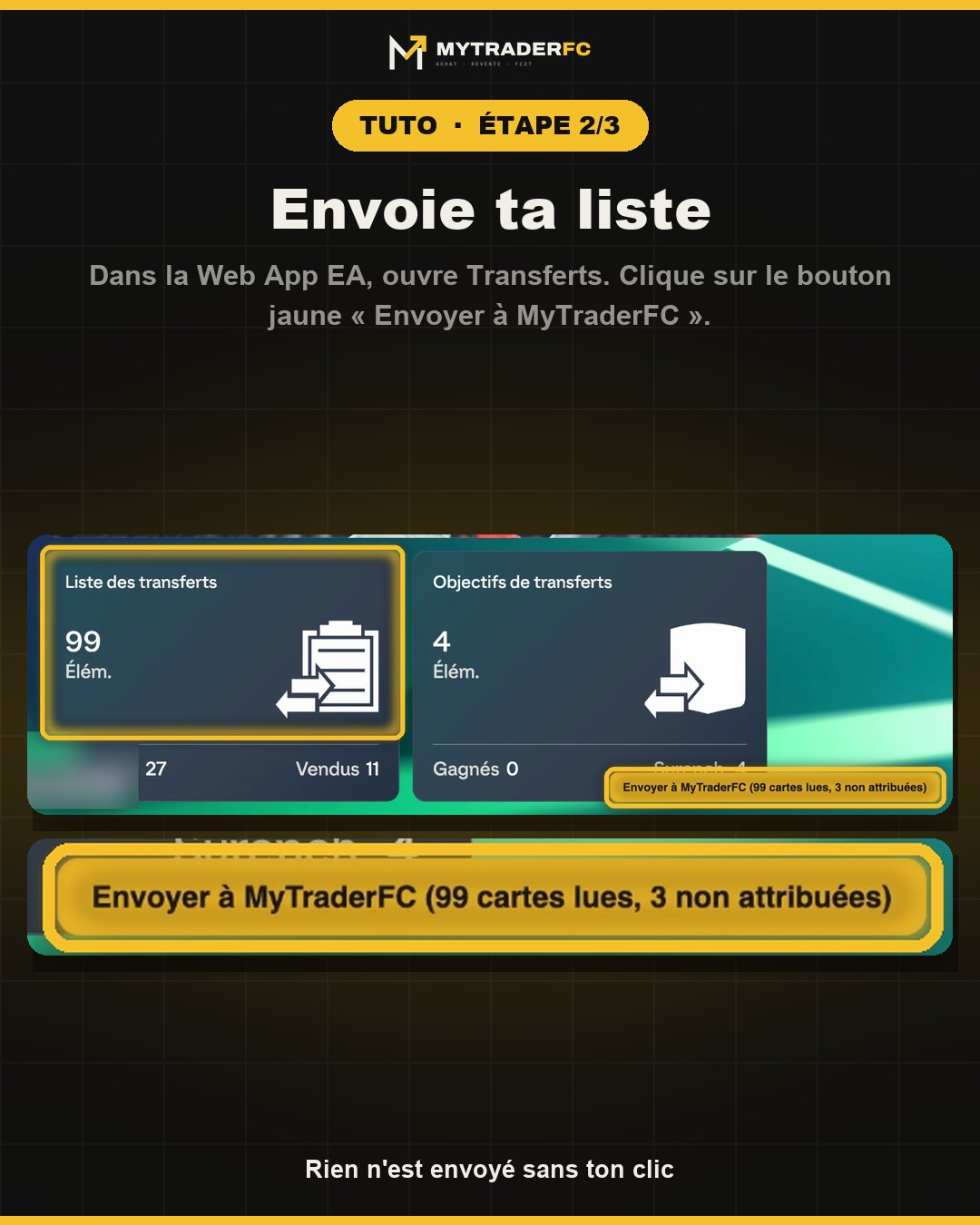
- Ouvre la Web App EA SPORTS FC et connecte-toi à ton compte.
- Va dans Transferts, puis dans ta liste de transferts.
- Clique sur le bouton jaune « Envoyer à MyTraderFC ».
Rien n'est envoyé sans ton clic : l'extension ne lit que ta liste de transferts, et seulement quand tu le demandes.
Étape 3 : vérifie et importe
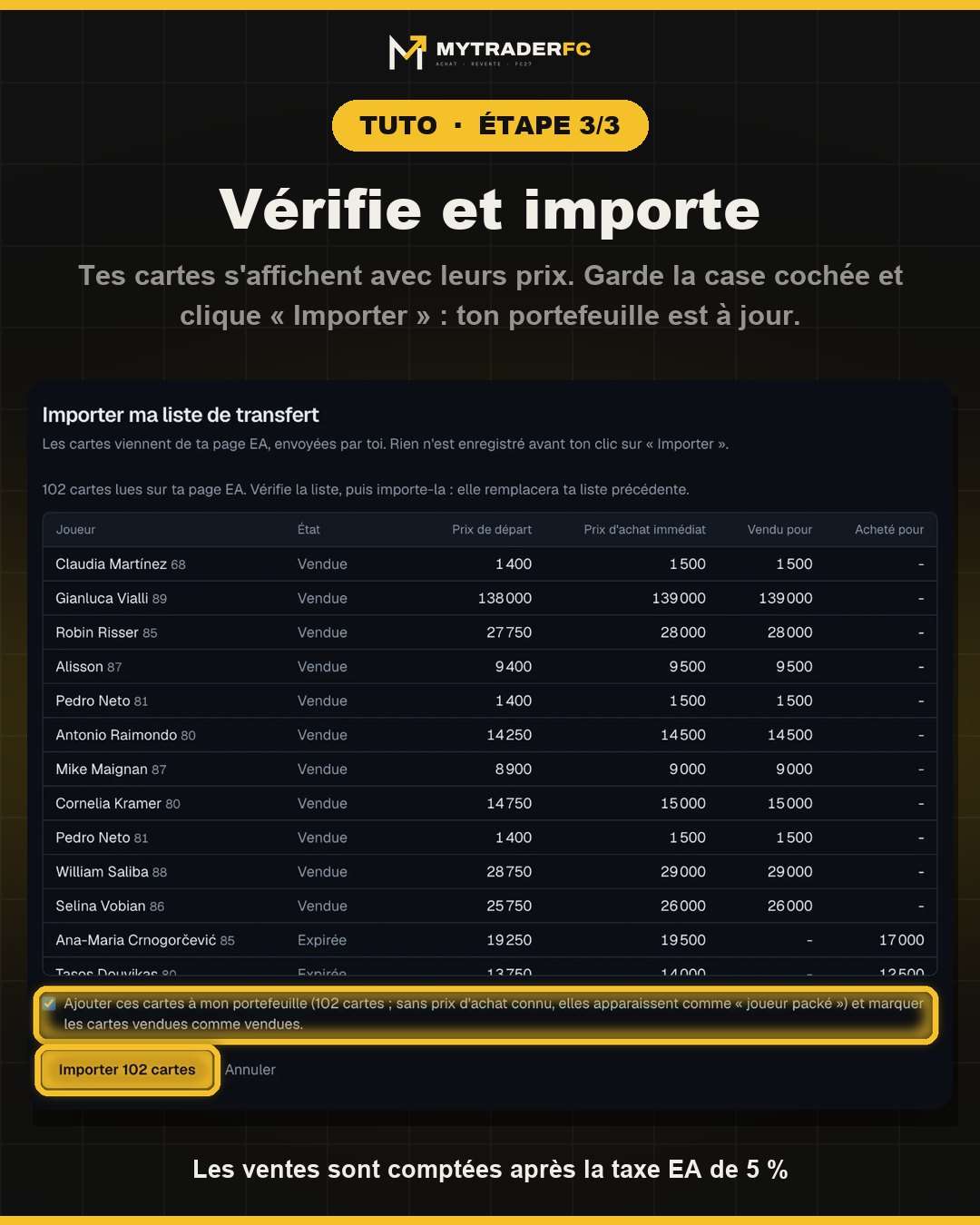
- MyTraderFC affiche les cartes lues, avec leur statut (en vente ou vendue) et leurs prix.
- Garde la case cochée et clique sur « Importer ».
- Ton portefeuille est à jour : cartes en stock ajoutées, ventes marquées vendues, gain net calculé.
Les ventes sont comptées après la taxe EA de 5 % : le gain affiché, c'est ce qui arrive vraiment sur ton compte.
Et sur téléphone ?
L'extension ne marche que sur ordinateur. Sur iPhone et Android, un favori fait la même chose depuis la Web App : le tuto en images est sur la page Importer mes achats.
Pour suivre tes gains une fois l'import fait, ouvre ton portefeuille.