
La page Joueurs et la fiche d'un joueur : tout comprendre
Comment chercher un joueur, utiliser les filtres, puis lire sa fiche : prix actuel et réaliste, historique des prix, dernières ventes et ajout au portefeuille.
La page Joueurs est le point de départ pour trouver une carte, voir son prix et décider si elle est intéressante. Ce guide te montre la liste, les filtres, puis la fiche détaillée d'un joueur.
La liste des joueurs
Clique sur Joueurs dans le menu du haut. Tu vois toutes les cartes du jeu (plus de 20 000), classées par popularité (FUT.GG) par défaut.
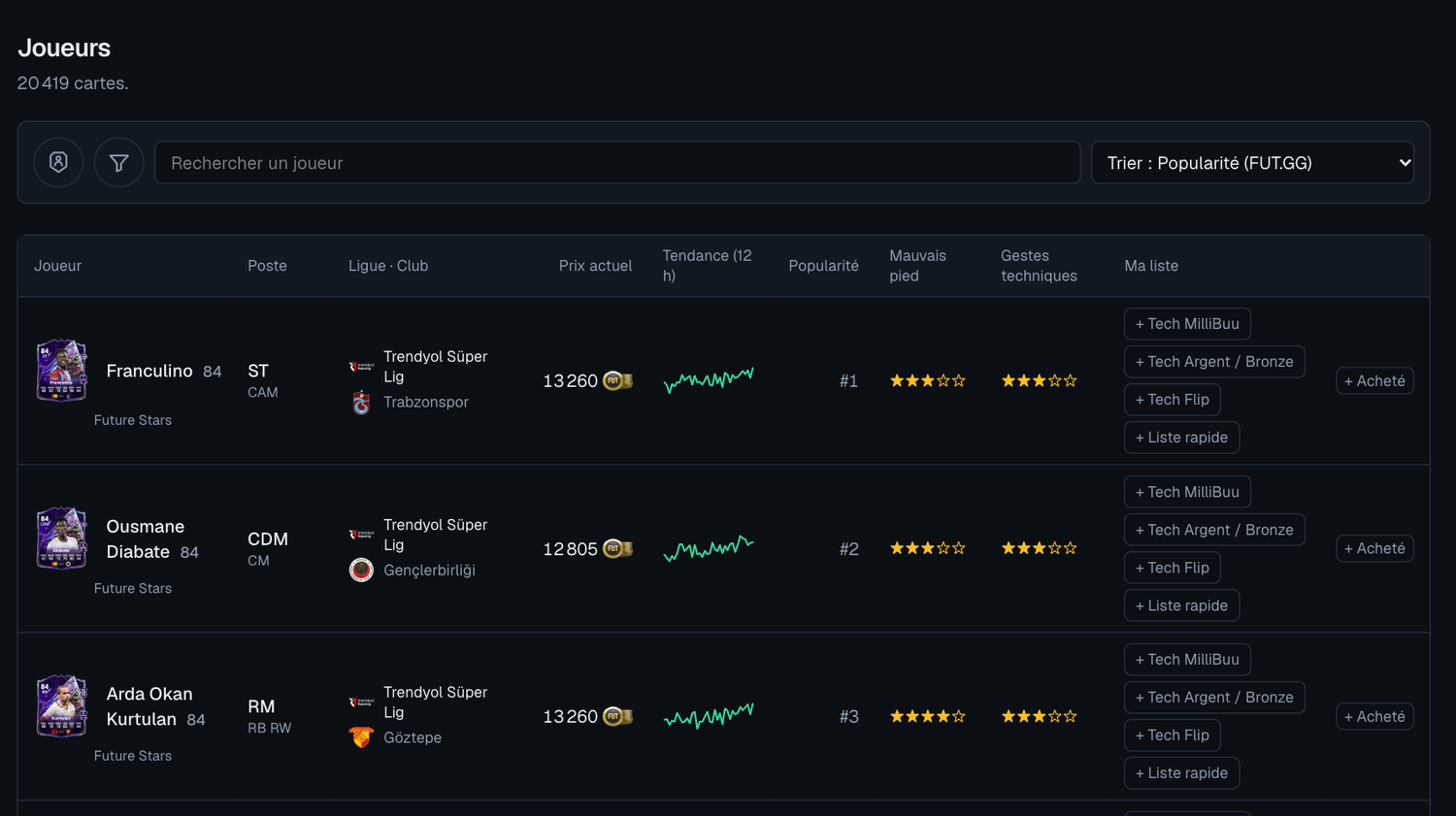
Pour chaque carte, tu as :
- le joueur : la carte, son nom, sa note et sa rareté
- le poste, la ligue et le club
- le prix actuel, c'est-à-dire l'annonce la moins chère du moment
- la tendance sur 12 h : une petite courbe qui montre si le prix monte (vert) ou baisse (rouge)
- la popularité, le mauvais pied et les gestes techniques
- la colonne Ma liste : des boutons pour ajouter la carte à tes listes d'achat-revente ou à l'analyse rapide
- le bouton + Acheté pour noter directement un achat dans ton portefeuille
Chercher et filtrer
Tout se passe dans la barre au-dessus de la liste :
- la recherche : tape le nom du joueur
- le tri : popularité, note, prix croissant, prix décroissant ou nom
- le bouton rareté (l'écusson) : pour ne voir qu'une rareté de carte
- le bouton filtres (l'entonnoir) : semaine de Team of the Week, ligue, club, poste, mauvais pied, gestes techniques, prix min et prix max
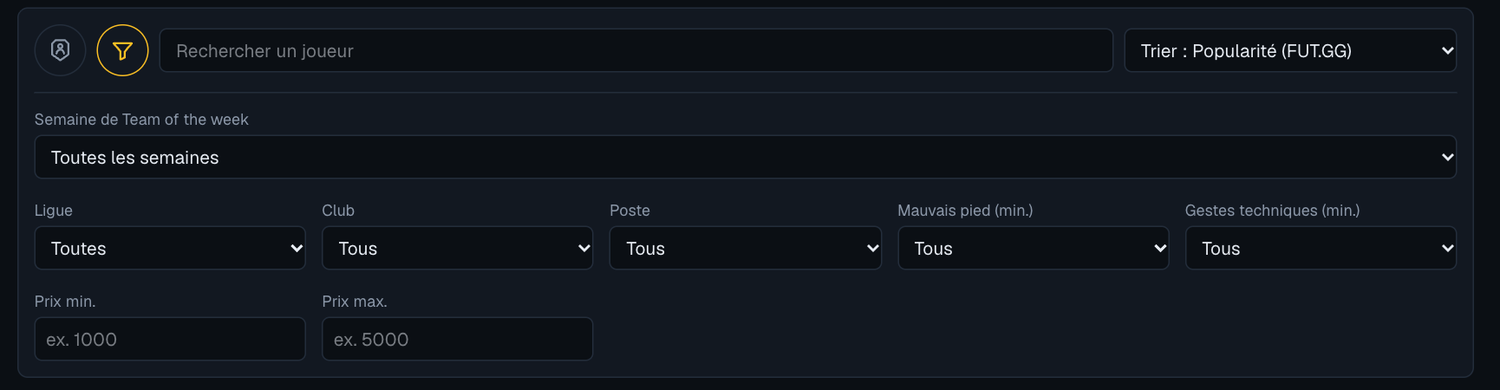
Astuce : le filtre de prix est très pratique pour ne voir que les cartes dans ton budget. C'est par exemple ce qu'on utilise dans la tech Or rare enchères.
La fiche d'un joueur
Clique sur un joueur dans la liste pour ouvrir sa fiche.
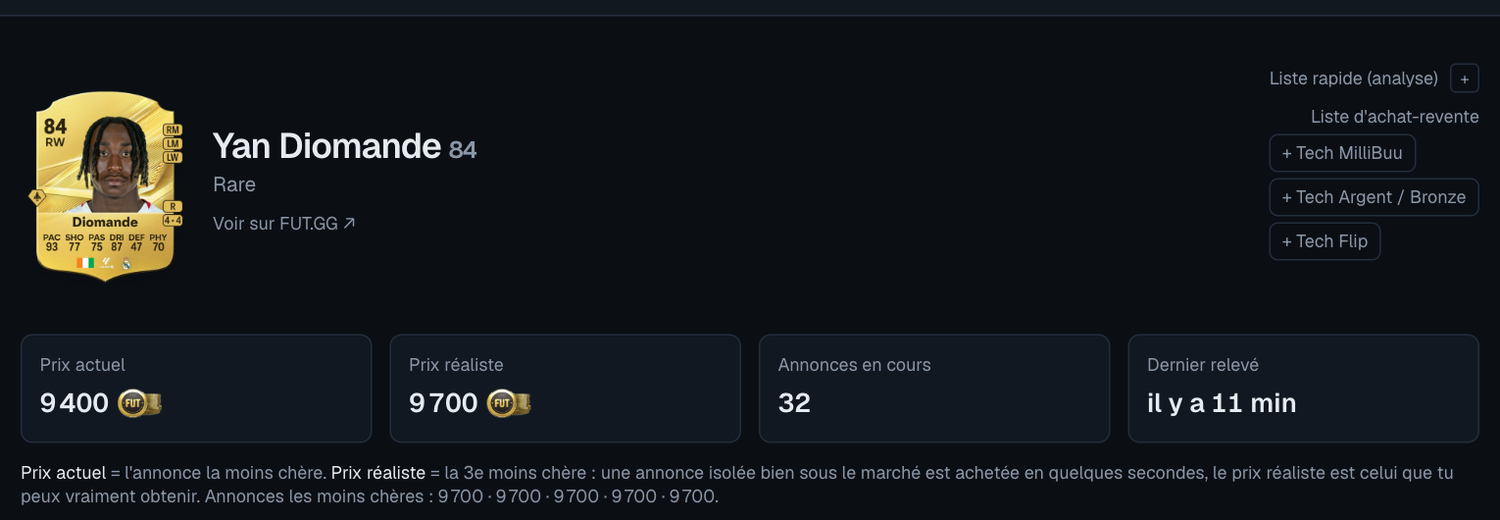
En haut, tu retrouves la carte, le nom, la note, la rareté et un lien Voir sur FUT.GG. À droite, des boutons pour l'ajouter à la liste rapide (analyse) ou à tes listes d'achat-revente.
Juste dessous, quatre blocs :
- Prix actuel : l'annonce la moins chère du marché
- Prix réaliste : la 3e annonce la moins chère. Une annonce isolée bien sous le marché est achetée en quelques secondes, donc le prix réaliste est celui que tu peux vraiment obtenir
- Annonces en cours : combien de cartes sont en vente en ce moment
- Dernier relevé : il y a combien de temps le marché de cette carte a été relevé
Sous les blocs, l'app liste aussi les annonces les moins chères du moment.
Les autres versions du joueur
Si le joueur existe en plusieurs versions (Rare, Ones to Watch, Team of the Week...), elles apparaissent juste en dessous. Un clic ouvre la fiche de l'autre version.

L'historique des prix
C'est la partie la plus utile pour comprendre si une carte est chère ou bon marché par rapport à d'habitude.
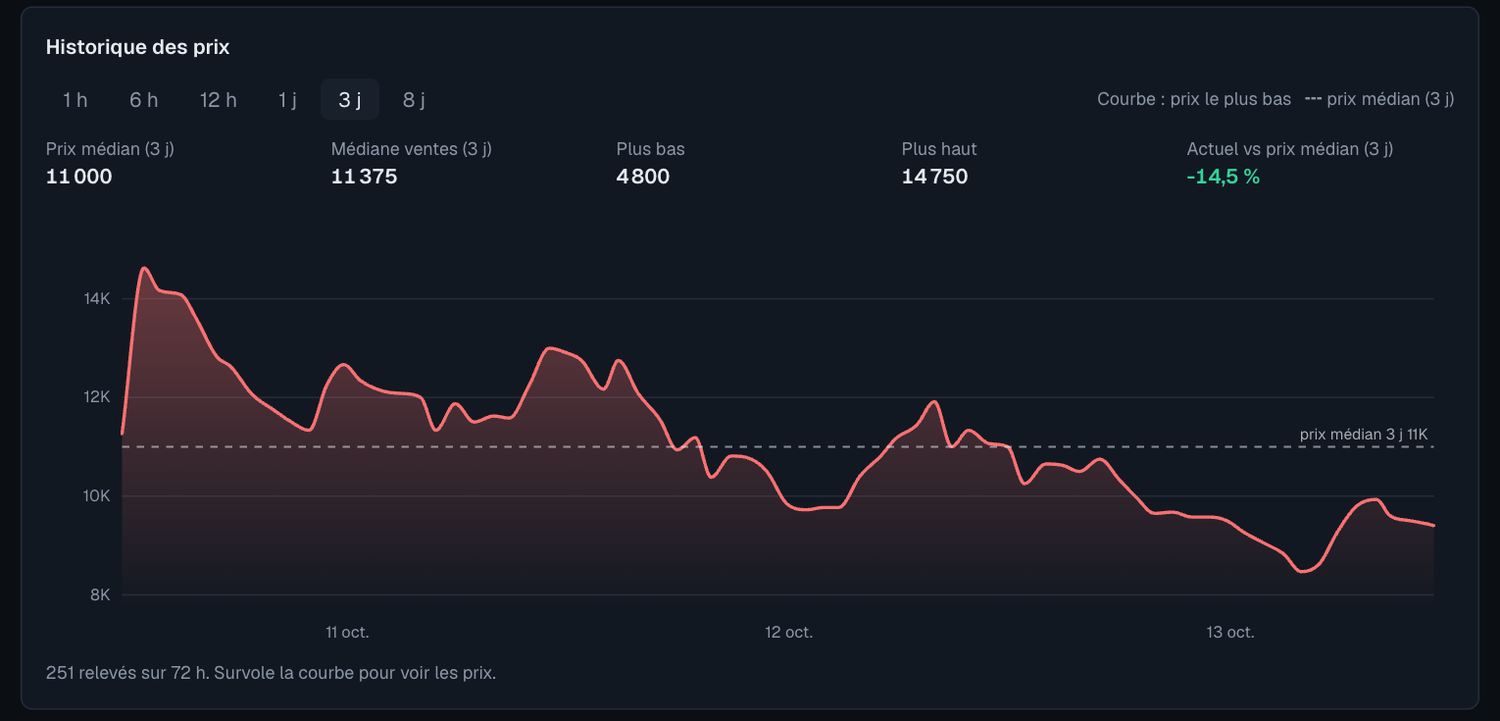
- choisis la période : 1 h, 6 h, 12 h, 1 j, 3 j ou 8 j
- la courbe pleine montre le prix le plus bas relevé
- la ligne en pointillés est le prix médian sur 3 jours
- survole la courbe pour voir le prix à chaque relevé
Au-dessus de la courbe, cinq chiffres :
- Prix médian (3 j) : le prix du milieu sur les 3 derniers jours
- Médiane ventes (3 j) : le prix du milieu des ventes réellement faites
- Plus bas et Plus haut : les extrêmes de la période
- Actuel vs prix médian : l'écart entre le prix actuel et le prix médian. Par exemple -14,5 % veut dire que la carte est 14,5 % moins chère que d'habitude
Attention : une carte sous son prix médian n'est pas forcément une bonne affaire. Regarde aussi le rythme des ventes, juste en dessous.
Les dernières ventes
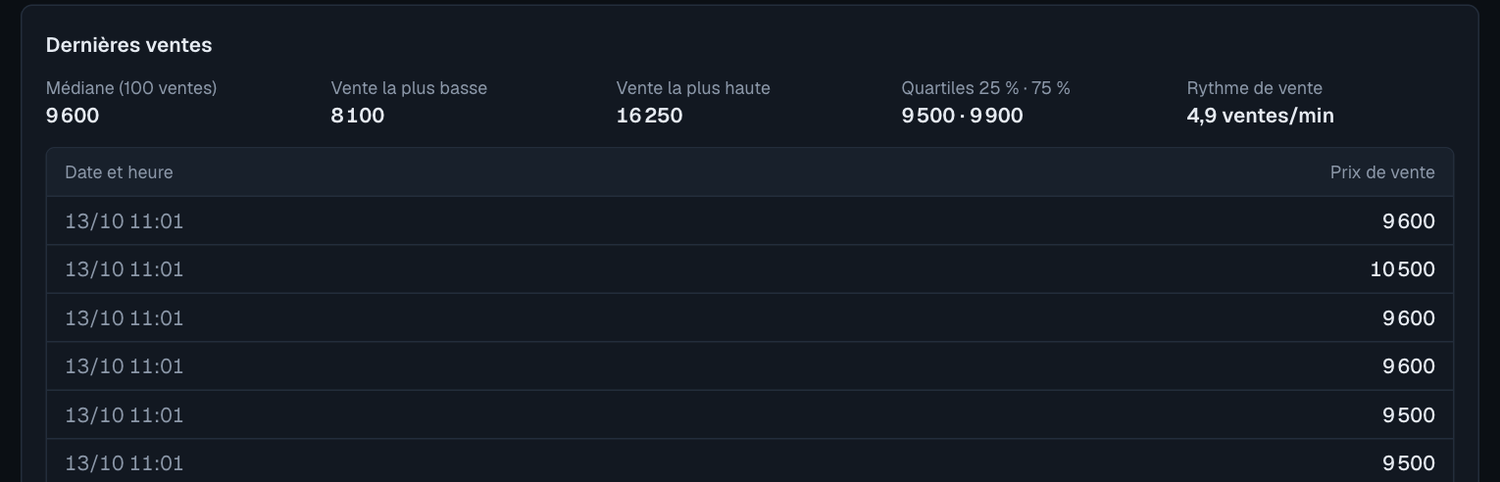
Cette section montre à quel prix la carte se vend vraiment :
- la médiane des 100 dernières ventes
- la vente la plus basse et la vente la plus haute
- les quartiles 25 % et 75 % : la moitié des ventes se font entre ces deux prix
- le rythme de vente, en ventes par minute : plus il est élevé, plus la carte se revend facilement
- le tableau des ventes, avec la date, l'heure et le prix
Les heures sont données à la minute près, car FUT.GG regroupe les ventes par relevé du marché.
Noter un achat
En bas de la fiche, le bloc J'ai acheté ce joueur t'aide à suivre tes achats.
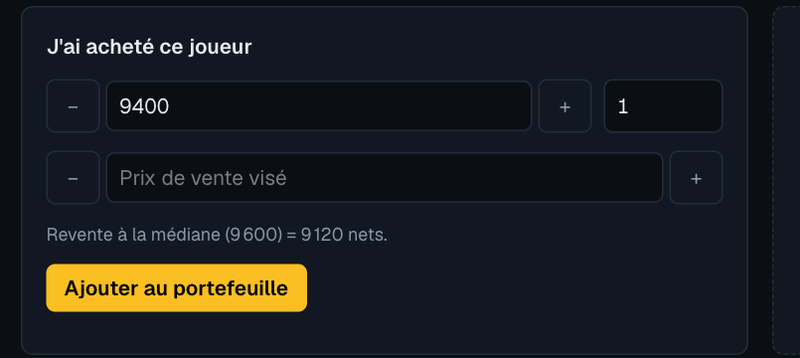
Tu indiques le prix et la quantité, et si tu veux le prix de vente visé. L'app te montre tout de suite ce que rapporterait une revente à la médiane, taxe EA de 5 % déjà déduite (par exemple 9 600 revendu = 9 120 nets). Un clic sur Ajouter au portefeuille et l'achat est suivi.